FAQ Windows Vista

FAQ Windows VistaConsultez toutes les FAQ
Nombre d'auteurs : 19, nombre de questions : 304, dernière mise à jour : 16 juin 2021
 Sommaire→Gestion des comptes utilisateurs
- Comment créer des comptes utilisateurs sous Windows Vista?
- Comment changer de session sous Windows Vista sans fermer la session en cours ?
- Comment ne pas avoir à saisir un mot de passe à l'invite d'ouverture de session ou ne pas avoir à cliquer sur son profil ?
- Comment gérer les passeports .NET des utilisateurs ?
- Comment empêcher la connexion automatique à mon passeport .NET ?
- Comment gérer l'affichage des comptes utilisateurs à l'écran de choix de démarrage de Windows Vista?
- Comment faire pour que l'administrateur apparaisse à l'écran de choix de l'utilisateur sous Windows Vista?
- Comment faire pour que l'administrateur apparaisse à l'écran de choix de l'utilisateur sous Windows Vista? (deuxième solution)
- Comment changer l'image qui représente votre compte?
- Comment créer une disquette de remise à zéro d'un mot de passe perdu?
- Comment se logguer automatiquement ?
- Comment changer votre mot de passe?
- Comment limiter l'espace disque d'un utilisateur particulier?



Il existe 2 façons différentes de créer un compte avec Windows Vista
1 - la plus simple des 2 méthodes
La plus simple des 2 méthodes consiste à passer par l'élément "Comptes d'utilisateurs" du panneau de configuration.

Pour créer un compte, il suffit de choisir l'option Créer un nouveau compte.
L'assistant demande alors le nom du compte et le type de compte. Pour créer un compte avec tous les privilèges, choisissez Administrateur de l'ordinateur, sinon sur Utilisateur Standard. Terminez en cliquant sur "Créer un compte"
2 - Plus complet en mode graphique
Pour la deuxième méthode, on passera par les outils d'administration et la gestion de l'ordinateur.
Pour y accéder, utilisez le menu contextuel du Poste de travail -> Gérer ou Démarrer -> Programmes -> Outils d'administration -> Gestion de l'ordinateur.
Développez l'arborescence pour obtenir quelque chose qui ressemble à la copie d'écran précédente.
Sur la droite, il y a la liste de tous les utilisateurs qui existent sur la machine.
On remarque tout de suite qu'il y en a beaucoup plus que ce que l'on peut voir en utilisant la première méthode mais la ce n'est pas le sujet de la question.
Pour créer un nouvel utilisateur, il suffit de choisir dans le menu Action le sous-menu Nouvel Utilisateur... et on obtient la fenêtre suivante.
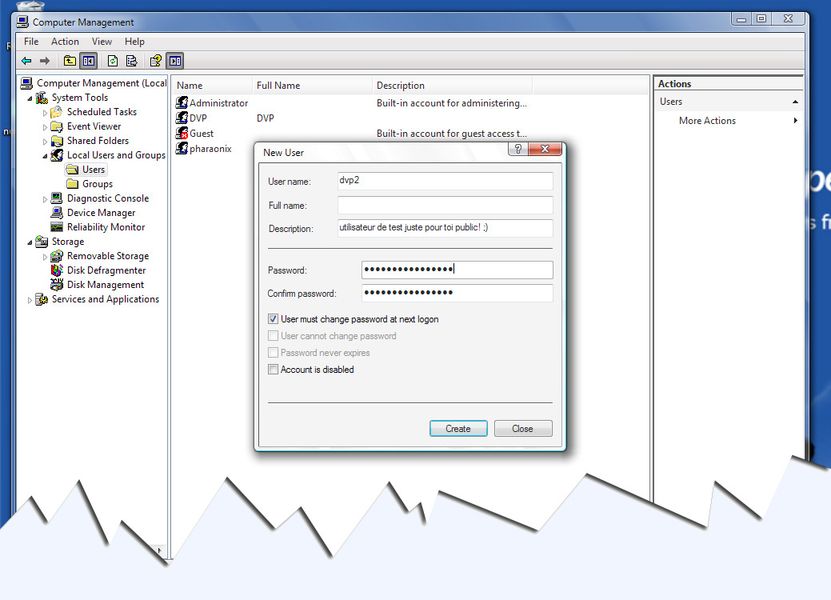
Voici un bref descriptif des éléments de cette fenêtre :
nom d'utilisateur : c'est le nom qui sera utilisé pour se connecter, par exemple "développez"
nom complet : ce n'est pas obligatoire. c'est par exemple votre nom complet, par exemple compte pour les membres d'un site.
description : servez vous-en pour donner l'utilité de ce compte, par exemple : ce compte sert aux utilisateurs de mon site pour se connecter au ftp.
mot de passe : pas besoin de description. Juste un petit rappel : choisissez des mots de passe assez complexes, entre 6 et 10 caractères, mélangez les majuscules et les minuscules, ajoutez des chiffres et des caractères spéciaux : *, ?,...
Veillez également à ne pas le laisser vide ou à recopier le nom du compte, sinon il ne sert à rien de mettre un mot de passe.
Viennent ensuite 4 options. Laissez la première cochée si vous voulez que quand la première fois que l'utilisateur se connecte, il change de mot de passe. La décocher donne accès aux autres options.
La seconde empêche l'utilisateur de changer de mot de passe.
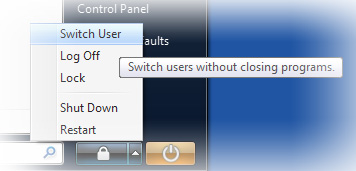
Cliquez sur Démarrer > Arrêter (le cadenas), choisissez "Changer d'utilisateur" : vous pouvez alors ouvrir une autre session sans fermer la première.
Cliquez sur Démarrer > Exécuter et tapez "control userpasswords2" sans les guillemets puis cliquez sur OK. Une fenêtre s'ouvre alors et vous permet de choisir la façon dont les utilisateurs ouvrent leur session et s'ils doivent entrer un mot de passe.
Développez le menu Démarrer > Paramètres > Panneau de configuration > Comptes utilisateurs. Cliquez ensuite sur le profil dont vous voulez modifier le(s) compte(s) passeport .NET. Dans la fenêtre de gauche, choisissez "Gérer mes mots de passe réseau". Une fenêtre s'ouvre alors et vous permet d'effectuer toutes les modifications souhaitées.
Cliquez sur Démarrer > Paramètres > Panneau de configuration > Comptes d'utilisateurs. Cliquez sur l'onglet "Options avancées", puis sur "Gérer les mots de passe réseau". Dans la boîte de dialogue "Noms et mots de passe utilisateur enregistrés", cliquez sur "Passeport .Net\*", puis sur "Supprimer".
Ceci ne supprime pas votre compte Passeport, mais empêche les connexions automatiques, même si vous activez la case à cocher Ouvrir automatiquement une session une fois connecté à Internet, dans l'onglet "Général" de la boîte de dialogue "Options de MSN Messenger" par exemple. Cliquez sur "Fermer", puis sur "OK".

Ouvrez la base de registre (Démarrer > Exécuter> Taper "regedit"), développez l'arborescence HKEY_LOCAL_MACHINE\SOFTWARE\Microsoft\Windows NT\CurrentVersion\Winlogon\SpecialAccounts\UserList. Pour le compte à modifier, donnez la valeur "0x00000001" pour afficher le compte, ou "0x00000000" pour masquer le compte.
Vous pouvez afficher le compte Administrateur dès la fenêtre de logon de Windows Vista. Cela se fait en deux étapes:
Etape 1:
Ouvrez la base de registre (Démarrer > Exécuter> Taper "regedit"), développez l'arborescence HKEY_LOCAL_MACHINE\SOFTWARE\Microsoft\Windows NT\CurrentVersion\Winlogon\SpecialAccounts\UserList.
Ajoutez l'entrée "Administrateur" (Administrator pour les versions de Vista en anglais) de type DWORD avec la valeur "0x00000001" pour afficher le compte, ou "0x00000000" pour masquer le compte.
Etape 2:
Cliquez sur l'orbe (Menu démarrer) et faites bouton droit > Gérer sur le Poste de travail
Cliquez sur Utilisateurs et groupes locaux puis sur Utilisateurs, affichez le propriétés du compte Administrateur et décochez la case "le compte est désactivé" (Account is disabled). La modification aura lieu au prochain démarrage.
Une autre solution pour faire apparaitre le compte Administrateur sur la page de logon:
Cliquez sur le menu Démarrer > Exécuter puis tapez "lusrmgr.msc" pour lancer la console MMC 'Utilisateurs et groupes locaux' (pour les version pros!)
Cherchez alors le compte utilisateur Administrateur, rentrez dans ses propriétés et décochez la case "Le compte est désactivé".
Puis cliquez sur OK.
Lorsque vous avez crée votre compte pour la première fois, le système vous demande de choisir une image parmi une liste prédéfinie d'images. Il peut arriver que par la suite, vous souhaitiez changer cette image.
Pour cela, rien de plus simple. Rendez vous dans le panneaux de configuration > comptes utilisateurs > changer votre image > parcourir
Choisissez alors l'image de votre choix.
L'image de votre compte apparait à deux principaux endroits:
- le menu démarrer
- le panneau de choix de compte avant de se logguer
Il peut arrive que vous perdiez votre mot de passe et dans ce cas, le moyen le plus simple pour le remettre à zéro et sans passer par un outil tiers, consiste à créer une "disquette de remise à zéro de mot de passe".
Attention, cela n'a pas besoin d'être une disquette, cela peut être une clé USB, un lecteur MP3 ou autre, du moment que vous pouvez écrire un fichier de quelques ko dessus.
L'opération est extrêmement simple, rendez vous tout d'abord dans le panneau de configuration puis cliquez sur Comptes Utilisateurs (en vue classique), dans la partie gauche, cliquez alors sur "Générer une disquette de remise à zéro du mot de passe".
Cela génèrera un fichier PDW que vous pourrez alors stocker et utiliser le jour où vous perdrez votre mot de passe.
/!\ Gardez la disquette en sécurité car elle permet à n'importe qui d'accéder à votre session.
Pour automatiser le login (lorsque vous ne voulez pas voir la fenêtre de choix d'utilisateur), vous devez:
- Cliquer sur le menu Démarrer > Executer puis saisir netplwiz
- Dans la fenêtre qui s'ouvre, décochez la case "Les utilisateurs doivent saisir un nom d'utilisateur et un mot de passe pour utiliser cet ordinateur"
- On vous demandera alors de choisir le compte sur lequel vous serez automatiquement logguer, ainsi que son mot de passe
- Cliquez enfin sur OK et redémarrer pour vérifier que cela marche.
Pour changer votre mot de passe (ce qu'il est conseillé de faire tous les mois si possible), il vous faut vous rendre dans le panneau de configuration > comptes utilisateurs > changer mon mot de passe
note: le mot de passe courant vous sera demandé, ceci afin d'éviter qu'un petit malin ne s'amuse à changer votre mot de passe en ayant eu accès au PC avec votre session déjà logguée.
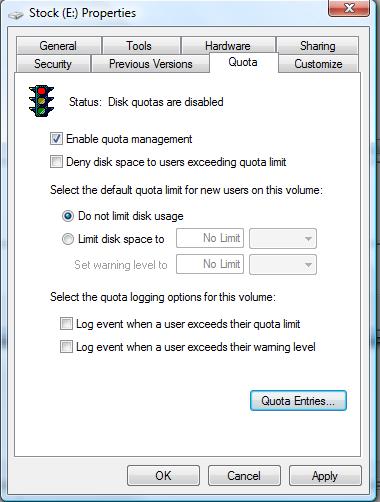
Lorsque vous avez plusieurs comptes sur votre ordinateur, vous voulez éventuellement empêcher qu'un seul utilisateur ne monopolise tout le disque dur. Il vous faut pour cela, utiliser les quotas.
Ouvrez le poste de travail et ouvrez les propriétés d'une des partitions. Placez vous alors dans l'onglet Quota, activez la gestion de quota puis dans les "entrées de quota", créez une nouvelle entrée en sélectionnant l'utilisateur de votre choix et en configurant la taille souhaitée.